Offline Firmware
Unser Resilienzversprechen an euch!
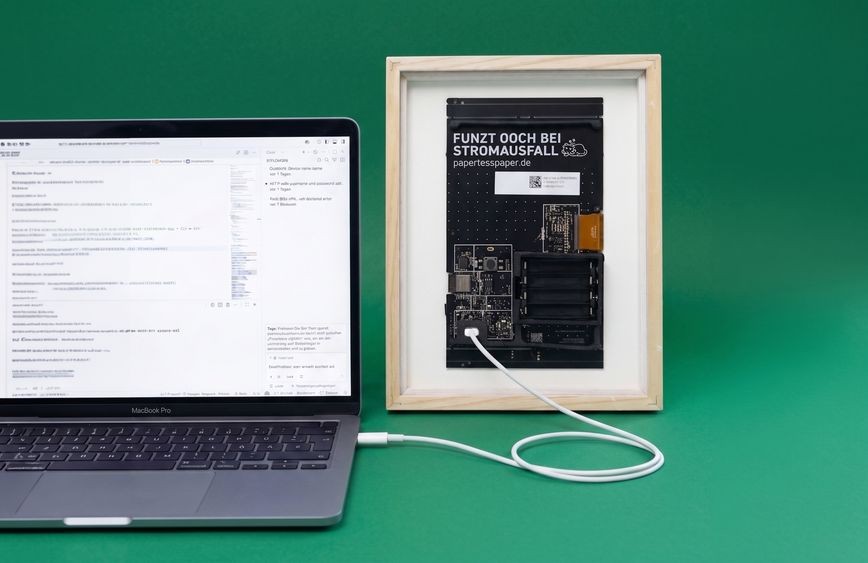 Der OpenPaper Bilderrahmen zum Aufspielen der Firmware verbunden per USB-C
Unsere neue Offline Firmware könnt ihr einfach auf euren OpenPaper7-Rahmen aufspielen, und dann direkt per Bluetooth aus eurem Browser (Chrome only) heraus Bilder auf euren Rahmen aufspielen, oder eine Website-URL setzen von welcher der Rahmen regelmäßig neue Bilder herunterläd. Das öffnet euch völlig neue Möglichkeiten und macht euch unabhängig vom Erfolg von paperlesspaper.de
ACHTUNG: Nachdem ihr die Offline Firmware auf eure Rahmen gespielt habt gibt es aktuell kein zurück! Es ist nicht möglich die alte Firmware mit Cloud-Anbindung erneut auf den Rhamen zu spielen. Bitte nutzt die Offline-Firmware auf eigenes Risiko!
Hier findet ihr die Firmware: paperless-firmware-offline
Und für alle die es nicht erwarten können, hier ein kleines Tutorial wie ihr die Firmware auf euren OpenPaper7 bekommt.
Voraussetzungen:
- OpenPaper7 - Rahmen
- Visual Studio Code (mit installiertem PlatformIO - Plugin)
- NodeJS > 22.0
- USB-C - Kabel
Vorbereitung
Software: Ihr habt VisualStudio-Code mit PlatformIO-Plugin bereits installiert? SUPER! Dann müsst ihr nur noch die Firmware herunterladen und in VisualStudio-Code öffnen.
Hardware: Ihr habt euren OpenPaper7 Rahmen direkt neben eurem Laptop liegen? Dann müsst ihr nur noch die Rückseite des Geräts öffnen, damit ihr an die Platine herankommt. Hier befindet sich nämlich der BOOT-Button unter der Abdeckung der Bilderrahmen-Rückseite, in direkter Nähe zum deutlich größeren Soft-Reset-Button.
Bitte setzt den Rahmen zu allererst einmal zurück, damit es nicht zu komplikationen beim aufspielen der Firmware kommt.
Jetzt müsst ihr nur noch euren Computer per USB-C-Kabel mit dem Rahmen verbinden. Und schon kanns losgehen.
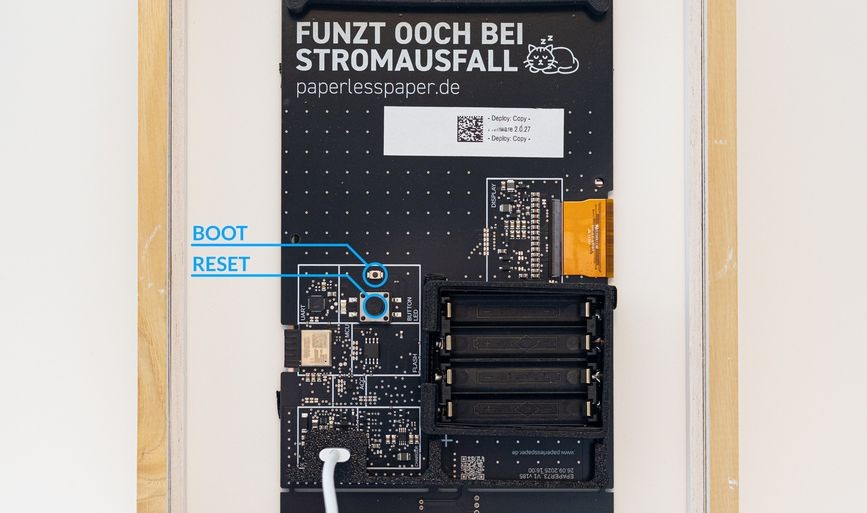 Der OpenPaper Bilderrahmen mit Kennzeichnung des Boot- und Reset-Buttons
Flashen der Firmware
Im idealfall müsst ihr hier nicht viel tun. Ihr geht in euer VS-Code mit geöffnetem Firmware Projekt und öffnet die Command-Palette.
Jetzt ist der richtige Zeitpunkt den OpenPaper7-Rahmen in den Flash-Mode zu versetzen. Dies erreicht ihr indem ihr den BOOT-Button gedrückt haltet, den RESET-Button drückt - und erst jetzt den BOOT-Button wieder loslasst.
Nun müsst ihr in der Command-Palette von Visual Studio Code nur noch das Command "PlatformIO: Upload" eingeben, und mit Enter bestätigen.
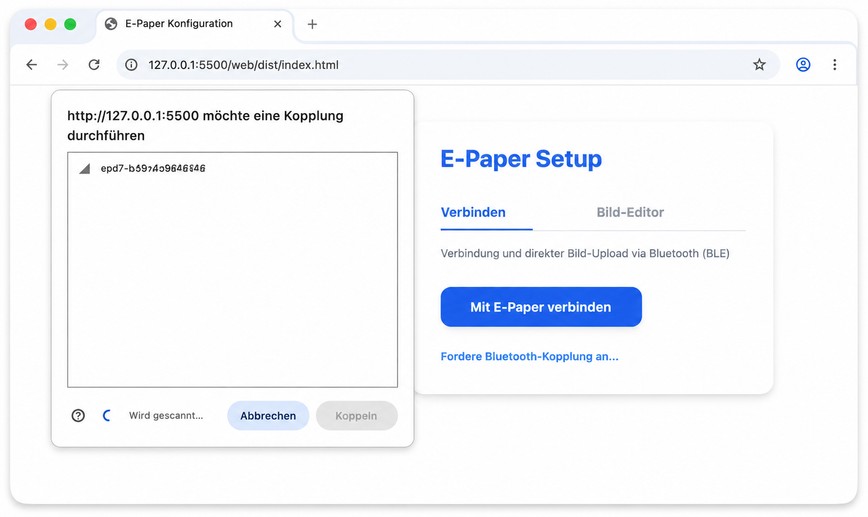 Ein Screenshot des Webinterfaces welches eine Verbindung per BLE zum OpenPaper Bilderrahmen herstellt
Setup des WebInterfaces
Um euren Rahmen nun mit Bildern bespielen, oder andere Einstellungen vornehmen zu können, benötigt ihr das im Repository enthaltene Web-Interface:
https://github.com/paperlesspaper/paperlesspaper-firmware-offline/tree/main/web
Ihr wechselt in VisualStudioCode also in den Ordner paperlesspaper-firmware-offline/web und macht einen Rechtsklick auf die package.json. Wählt nun die Option: In integriertem Terminal öffnen. Im Integrierten Terminal führt ihr nun "npm run build" aus (einfach genau so eintippen und mit Enter bestätigen). Nachdem ihr im Terminal zahlreiche Installationsschritte seht, sollte am Ende folgendes erscheinen:
dist/index.html  59.28 kB │ gzip: 16.84 kB
✓ built in 40ms
Die frisch erstellte Index.html-Datei findet ihr hier: paperlesspaper-firmware-offline/web/dist/index.html. Diese könnt ihr nun in einem Browser welcher die Web Bluetooth API unterstützt öffnen (Wir empfehlen die Benutzung von Chrome).
Ein Bild auf den Rahmen übertragen
That's it, ihr habt alle Grundlagen gelegt um endlich ein Bild auf den OpenPaper7 Rahmen zu übertragen.