Häufig gestellte Fragen
und die Antworten dazu
Was ist eInk?
E-Paper-Displays reflektieren das Licht wie normales Papier, es sind also passive (nichtleuchtende) Anzeigen. Texte oder Bilder werden dauerhaft angezeigt, ohne dass dafür eine Erhaltungsspannung erforderlich ist. Energie wird lediglich für das Ändern der Anzeige benötigt.
Bekannte Beispiele für schwarz/weiß Epaper sind eBook Reader wie das Amazon Kindle.
Leuchtet der Bilderrahmen?
Nein, der Bilderrahmen hat keine eigene Beleuchtung. Dadurch bleibt das Bild auch bei starkem Umgebungslicht gut erkennbar, im Gegensatz zu herkömmlichen Displays, die auf eine Hintergrundbeleuchtung angewiesen sind.
Wie wirkt das Bild?
Das Bild wird mit moderner eInk-Technologie auf einem AcEP-Display dargestellt. Dieses Display erzeugt die Farben durch Dithering, weshalb es vor allem für Grafiken geeignet ist.
Das Weiß des Displays wirkt leicht gräulich im Vergleich zu hintergrundbeleuchteten Displays, da es ohne eigene Lichtquelle auskommt. Diese Eigenschaft trägt dazu bei, dass das Bild auch bei direktem Umgebungslicht blendfrei bleibt aber nur bedingt für Fotos geeignet ist.
Benötige ich einen Account?
Für unsere App und die Cloud-Funktionen brauchst du einen Account. Mit der Offline-Firmware kannst du den Rahmen auch ohne Account nutzen.
Entstehen laufende Kosten oder brauche ich ein Abo?
Nein. App und Cloud-Funktionen sind kostenlos. Nach dem Kauf brauchst du kein Abo und zahlst keine laufenden Nutzungsgebühren.
Können mehrere Personen Bilder senden?
Ja. Erstelle in der App eine Gruppe und lade andere Personen ein. Ihr könnt gemeinsam Bilder an einen oder mehrere Rahmen senden – jeweils mit eurem eigenen Account. Mehrere Gruppen sind ebenfalls möglich, etwa für Familie, Freunde oder Büro.
Kann ich den Bilderrahmen ohne App oder Google Chrome einrichten?
Ja. Nutze einen Browser mit Web Bluetooth, etwa Edge oder Vivaldi, oder unsere Android-/iOS-App. Chrome ist nicht zwingend nötig. Aktiviere Bluetooth und bleibe während der Einrichtung in der Nähe des Rahmens.
Firefox und Safari unterstützen diese Einrichtung nicht. Bei Brave musst du Web Bluetooth aktivieren; unter Linux kann zusätzliche Konfiguration nötig sein. Die Schritte findest du unter Ersteinrichtung & Aktivierung.
Kann ich nach der Einrichtung Firefox oder Safari verwenden?
Ja. Nach der Einrichtung kannst du Bilder und Inhalte auch in Firefox oder Safari verwalten. Der Rahmen lädt sie über WLAN; Bluetooth brauchst du dafür nicht.
Was muss ich beim WLAN bzw. Standortwechsel beachten?
Bei einem neuen WLAN überträgst du die Zugangsdaten erneut per Bluetooth. Wähle in den Geräteeinstellungen „WLAN einrichten“ und nutze in der Nähe des Rahmens unsere App oder einen Browser mit Web Bluetooth. Das bisherige Bild bleibt auch ohne WLAN sichtbar.
Kann ich den Rahmen ohne Cloud betreiben?
Ja. Mit unserer Offline-Firmware kannst du Bilder direkt per Bluetooth übertragen oder von einem eigenen Server laden, etwa Home Assistant oder einem Raspberry Pi. Dafür brauchst du weder Account noch Cloud. Die Firmware installierst du separat über den Web-Flasher.
Was ist bei paperlesspaper Open Source?
Hardware, Firmware, Apps, API und Integrationen sind Open Source – einschließlich Schaltplänen, CAD- und 3D-Druck-Dateien. Du kannst sie einsehen, anpassen und weiterentwickeln. Alle Projekte findest du auf GitHub, weitere Infos in unserer Dokumentation.
Wo werden die Bilder generiert?
Die Bilder der Integrationen werden auf unserem Server generiert, konvertiert und vor dort auf die Bilderrahmen geladen.
Ist das Bild farbig?
Ja, das Bild wird in Farbe dargestellt. Dafür werden farbige Pigmente innerhalb des Displays gezielt verschoben. Insgesamt stehen 7 Grundfarben zur Verfügung, wobei Zwischentöne durch Dithering erzeugt werden.
Was ist Dithering?
Dithering ist eine Technik, die in der digitalen Bildverarbeitung verwendet wird, um den Eindruck von mehr Farben oder Schattierungen zu erzeugen, als tatsächlich verfügbar sind. Dies wird erreicht, indem Pixel unterschiedlicher Farben oder Helligkeiten in einem bestimmten Muster angeordnet werden. Das menschliche Auge nimmt diese Pixel aus der Distanz als eine einheitliche Mischfarbe wahr.
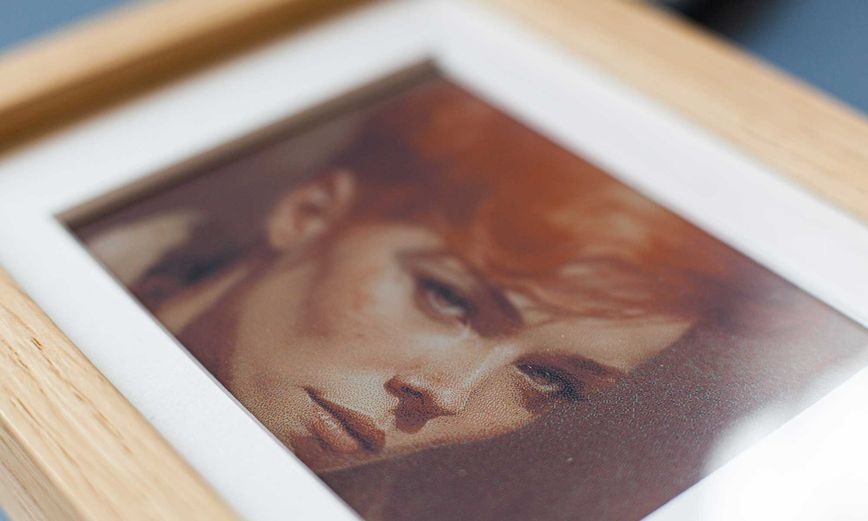 Detailansicht des Ditherings
Wie lange halten die Batterien?
Das hängt von Bildwechseln und WLAN-Abfragen ab. Beispiele aus unserer Laufzeittabelle für OpenPaper 7 mit vier AAA-Batterien à 1.000 mAh und einem Bildwechsel täglich:
- WLAN-Abfrage alle 10 Minuten: 79 Tage
- WLAN-Abfrage alle 30 Minuten: 175 Tage
- WLAN-Abfrage alle 60 Minuten: 252 Tage
Das sind Rechenwerte; im Alltag hängt die Laufzeit auch von deinen Batterien und der WLAN-Verbindung ab. Mit längeren Abfrageintervallen sparst du Energie.
Wann erscheint mein neues Bild auf dem Bilderrahmen?
Beim nächsten Aufwachen lädt der Rahmen neue Bilder über WLAN. Wann das passiert, legst du mit dem Synchronisationsintervall in den Geräteeinstellungen fest. Kürzere Intervalle verkürzen die Wartezeit und brauchen mehr Energie.
Für ein sofortiges Abrufen drücke kurz die Taste auf der Rückseite oder stupse den Rahmen bei aktivierter Bewegungserkennung an. Download und Bildaufbau dauern danach noch etwas. Mehr dazu: Bilderrahmen aufwecken.
Warum flackert das Display beim Aktualisieren?
Beim Bildwechsel ordnet das eInk-Display seine Farbpigmente neu. Das Flackern und die Zwischenbilder sind normal. Die Aktualisierung kann je nach Modell, Temperatur und Verbindung ungefähr eine Minute dauern. Warte, bis sie abgeschlossen ist, und unterbrich die Stromversorgung nicht.
Was bedeutet das Blinken der LED?
Beim OpenPaper 7 zeigt die LED auf der Rückseite die Aktivität an:
- Kurz aktiv: Der Rahmen prüft auf neue Inhalte.
- Längeres Blinken: Verbindung, Download oder Bildaufbau laufen noch.
- Schnelles Blinken: Bluetooth-/WLAN-Einrichtung oder WLAN-Verbindungsabbruch.
- LED aus: Im Schlafmodus normal. Das Bild bleibt auch ohne Strom sichtbar.
Reagiert der Rahmen nicht auf einen Tastendruck, prüfe die Batterien oder die USB-C-Stromversorgung. Weitere Hilfe: Ersteinrichtung & Aktivierung.
Wie starte ich den Bilderrahmen neu oder setze ihn zurück?
Neu starten oder aufwecken: Drücke kurz die Taste auf der Rückseite. Deine Einrichtung bleibt erhalten.
Zurücksetzen: Drücke die Taste mindestens sechsmal im Abstand von etwa einer Sekunde und warte auf die Bestätigung im Display. WLAN-Zugangsdaten und Aktivierung werden gelöscht. Entferne danach den Geräteeintrag in der App und richte den Rahmen neu ein. Anleitung: Neu starten & zurücksetzen.
Wie viel lokalen Speicher hat der OpenPaper L, und lässt er sich erweitern?
Der OpenPaper L verfügt über 16 MB Flash-Speicher und 128 MB SD-Speicher. Der SD-Speicher bietet Platz für ungefähr 150 Bilder.
Der SD-Speicher ist fest verlötet und lässt sich nicht austauschen oder durch eine größere SD-Karte erweitern. Bilder kannst du per USB, WLAN oder Bluetooth übertragen.