Ersteinrichtung & Aktivierung
In dieser Anleitung zeigen wir dir Schritt für Schritt, wie du deinen OpenPaper schnell und einfach in Betrieb nimmst. Auch bei typischen Problemen findest du hier die passenden Lösungen.
Stromversorgung
Versorge den OpenPaper mit Strom. Du kannst ihn entweder mit 4 AAA-Batterien oder über den USB-C Anschluss auf der Rückseite des Geräts betreiben.
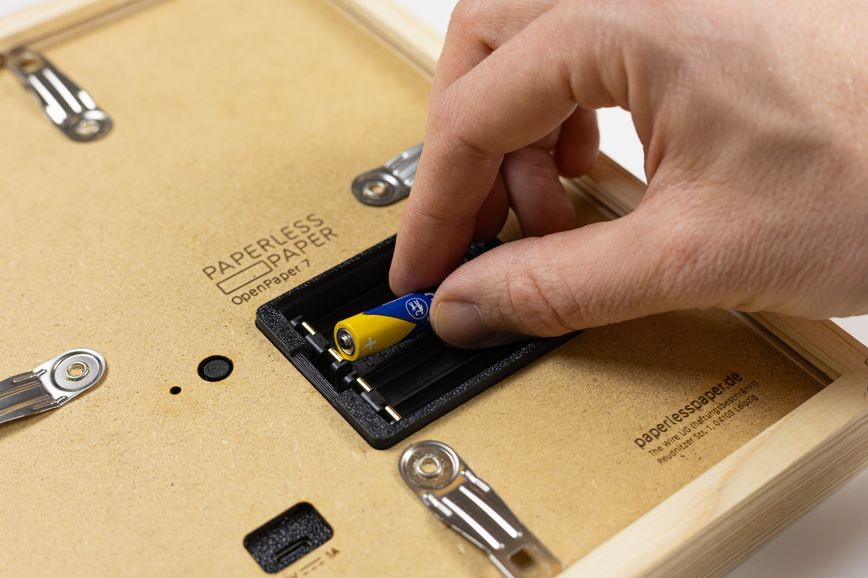 Lege die Batterien ein
App herunterladen
Für die Einrichtung des Geräts hast du je nach Endgerät mehrere Möglichkeiten. Du kannst den OpenPaper über Android, iOS oder geräteübergreifend über den Browser einrichten. Scanne dazu den QR-Code auf dem Bilderrahmen oder lade die paperlesspaper App hier herunter.
Gerät aufwecken
Drücke kurz die Taste auf der Rückseite des Bilderrahmens. Auf dem Display erscheint ein QR-Code. Dieser dient zur Aktivierung und kann auch genutzt werden, um die paperlesspaper App zu downloaden.
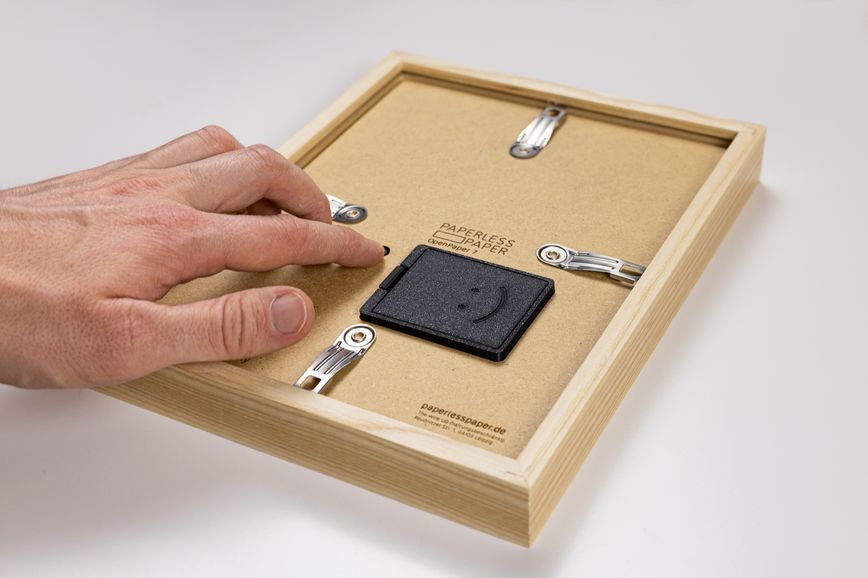 Drücke den Knopf auf der Rückseite um den Bilderrahmen aufzuwecken
Anmeldung/Registrierung
Wenn du schon ein Benutzerkonto in der App besitzt, kannst du dich hier direkt anmelden.
Falls du noch keines hast, klicken auf Neues Konto. Dort kannst du dich über deine E-Mail, dein Google-Konto oder dein Apple-Konto anmelden. Danach öffnet sich der Anmeldungsassistent.
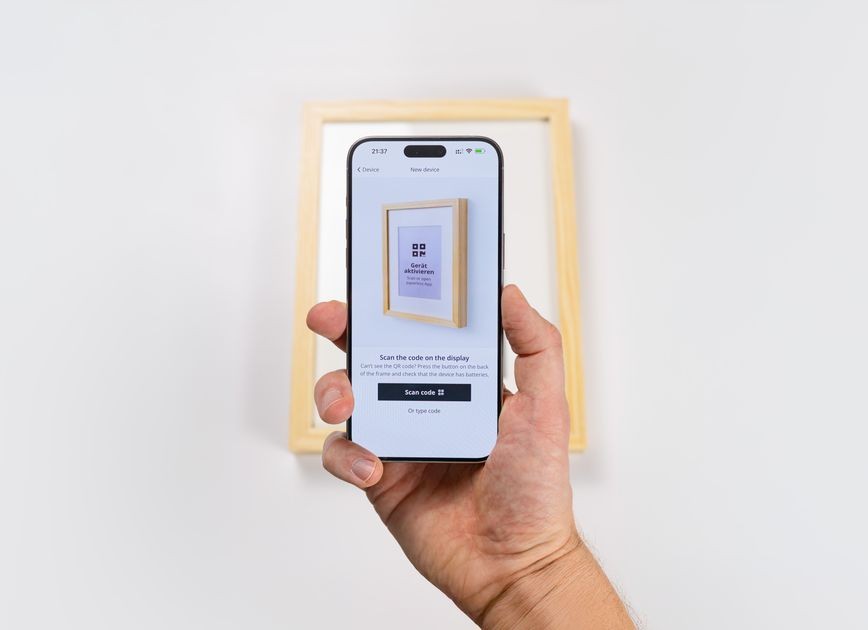
Verbinde den Rahmen mit dem WLAN
- Öffne die
paperlesspaperApp und füge beiGeräteein neues hinzu. - Drücke
Code Scannenundscanne den QR Codeauf dem Bilderrahmen. - Drücke
WLAN einrichten, warte bis der Bilderrahmen erkannt wird und wähle ihn aus. Du musst dazuBluetooth aktivierenund mit demGerät koppeln. Hierfür musst du die angeforderten Berechtigungen akzeptieren. - Wähle dein
WLANaus und gib dasPasswortein. Der Bilderrahmen verbindet sich automatisch und aktiviert sich. Das dauert etwa 60 Sekunden. - Nach erfolgreicher Verbindung zeigt das Display eine Bestätigung an.
Erstes Bild hochladen
- Du kannst nun erstes Bild auf den Open Paper laden. Klicken dafür auf der
Aktuell-Seite aufLade erstes Bild hochoderNeues Bild - Wähle danach Bild aus. Danach öffnet sich ein einfacher Bildeditor
- Klicke auf
Photoum ein Bild herauszusuchen. - Danach wird es im Editor angezeigt. Du hast dort die Möglichkeit das Bild anzupassen. Wenn du fertig bist, klicke auf
Weiter. - Wähle den Bilderrahmen aus und klicke aus
Absenden - Du kannst das Bild sofort anzeigen zu lassen, indem du auf die
Tasteauf der Rückseite drückst oder den Bilderrahmen kurz bewegst. Ansonsten wird der OpenPaper zur nächsten Synchronisation aktualisiert.
Mögliche Probleme 🤷♀️
Ich verwende die Webapp und kann das Gerät nicht einrichten.
Für die WLAN-Einrichtung im Browser brauchst du Web Bluetooth: Damit werden die WLAN-Zugangsdaten per Bluetooth an den Rahmen übertragen. Neben Google Chrome kommen auch andere Chromium-basierte Browser wie Microsoft Edge oder Vivaldi infrage, sofern Web Bluetooth auf deinem Betriebssystem unterstützt und aktiviert ist. Bei Brave muss die Funktion erst aktiviert werden; unter Linux kann zusätzliche Konfiguration nötig sein.
Firefox und Safari unterstützen diese Bluetooth-Einrichtung derzeit nicht von Haus aus. Nutze dafür unsere Android- oder iOS-App oder einen passenden Browser. Nach der Einrichtung kannst du die Web-App auch in Firefox oder Safari verwenden. Weitere Hinweise findest du in den FAQ zur Einrichtung ohne Google Chrome.
Es kommt ein Fehler bei der Bluetooth Verbindung
Gehe in deine Geräteeinstellungen und stelle sicher, dass Bluetooth aktiviert ist und die App Zugriff auf Bluetooth hat. Dazu wird meist nach der Berechtigung für Standortfreigabe gefragt. Diese musst du akzeptieren.
Ich kann keinen Code scannen
Stelle sicher, dass die App Zugriff auf die Kamera hat. Versuche ggf. Spiegelungen zu vermeiden.
Mein W-LAN-Netzwerk taucht nicht in der Liste auf?
Betrifft nur das ältere paper 4: Stelle sicher, dass du ein 2,4-GHz-WLAN-Netzwerk verwendest, da der Bilderrahmen keine 5-GHz-Netzwerke unterstützt. Versuche dich bei der Aktivierung am besten in der Nähe des Routers aufzuhalten.
Der Bilderrahmen zeigt einen Fehler bei der Verbindung mit dem WLAN an.
Überprüfe, ob das eingegebene Passwort korrekt ist. Falls das Problem weiterhin besteht, starte den Router und den Bilderrahmen neu und versuche es erneut. Sollte das Problem weiter bestehen, wende dich gern an uns.
Kann ich den Bilderrahmen auch ohne WLAN verwenden?
Nein, der Bilderrahmen benötigt eine aktive WLAN-Verbindung, um Inhalte aus der App zu empfangen und zu aktualisieren.
Kann ich das Gerät an einem anderen WLAN-Standort verwenden?
Ja. Wähle in den Geräteeinstellungen „WLAN einrichten“ und übertrage die neuen WLAN-Zugangsdaten erneut per Bluetooth. Dafür brauchst du unsere App oder einen Browser mit Web-Bluetooth-Unterstützung und musst dich in der Nähe des Rahmens befinden. Das gilt auch, wenn du den Rahmen verschenkst und er anschließend ein anderes WLAN nutzt. Danach kannst du die Web-App wieder in deinem gewohnten Browser verwenden.
Das Gerät reagiert nicht
Bitte überprüfen Sie, ob die Batterien geladen sind. Auf der Rückseite muss die LED grün leuchten, wenn Sie kurz den Knopf drücken.