Configuration initiale et activation
Dans ce guide, nous te montrons étape par étape comment mettre en service ton OpenPaper rapidement et facilement. Tu trouveras également ici les solutions appropriées pour les problèmes typiques.
Alimentation électrique
Alimentez l'OpenPaper. Vous pouvez le faire soit avec 4 piles AAA ou via le port USB-C à l'arrière de l'appareil.
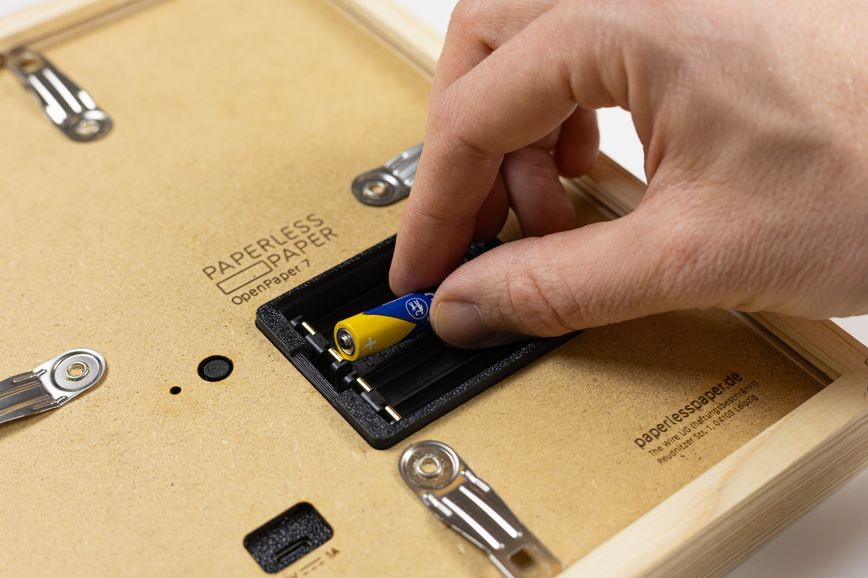 Lege die Batterien ein
Télécharger l'application
Pour configurer l'appareil, vous avez plusieurs options selon votre appareil final. Vous pouvez configurer l'OpenPaper via Android, iOS ou de manière inter-appareils via le navigateur. Scannez le code QR sur le cadre photo ou téléchargez l'application paperlesspaper ici .
Réveiller l'appareil
Appuyez brièvement sur le bouton à l'arrière du cadre photo. Un code QR apparaît sur l'écran. Celui-ci sert à l'activation et peut également être utilisé pour télécharger l'application paperlesspaper.
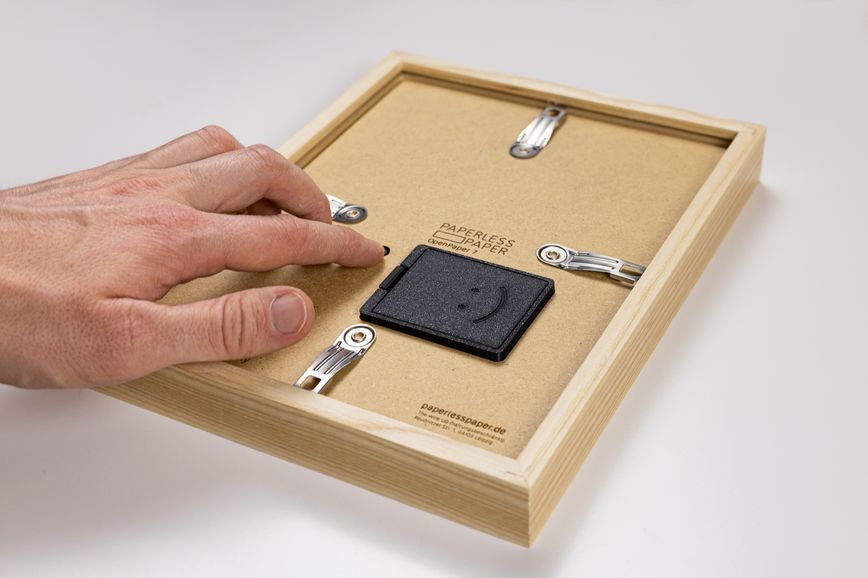 Drücke den Knopf auf der Rückseite um den Bilderrahmen aufzuwecken
Connexion/Inscription
Si vous avez déjà un compte utilisateur dans l'application, vous pouvez vous connecter directement ici.
Si vous n'en avez pas encore, cliquez sur Nouveau compte. Là, vous pouvez vous inscrire via votre e-mail, votre compte Google ou votre compte Apple. Ensuite, l'assistant de connexion s'ouvre.
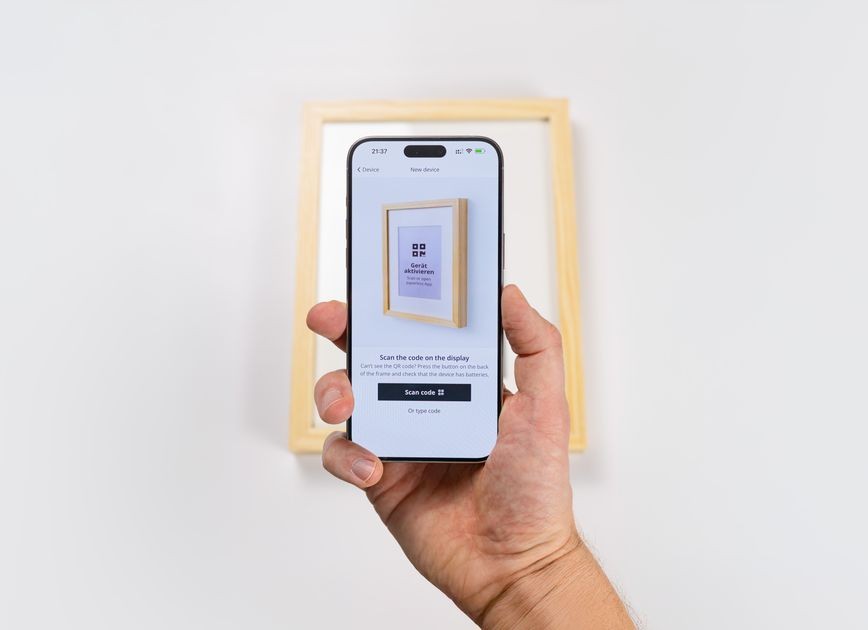
Connecter le cadre au Wi-Fi
- Ouvrez l'application
paperlesspaperet ajoutez un nouvel appareil dansAppareils. - Appuyez sur
Scanner le codeetscannez le code QRsur le cadre photo. - Appuyez sur
Configurer le Wi-Fi, attendez que le cadre photo soit détecté et sélectionnez-le. Vous devez pour celaactiver le Bluetoothet coupler avec l'appareil. Pour cela, vous devez accepter les autorisations demandées. - Sélectionnez votre
Wi-Fiet entrez lemot de passe. Le cadre photo se connecte automatiquement et s'active. Cela prend environ 60 secondes. - Après une connexion réussie, l'écran affiche une confirmation.
Télécharger la première image
- Vous pouvez maintenant charger la première image sur l'Open Paper. Cliquez pour cela sur la page
ActuelsurTélécharger la première imageouNouvelle image - Sélectionnez ensuite l'image. Un éditeur d'image simple s'ouvre alors
- Cliquez sur
Photopour rechercher une image. - Elle s'affiche ensuite dans l'éditeur. Vous avez la possibilité d'ajuster l'image. Lorsque vous avez terminé, cliquez sur
Suivant. - Sélectionnez le cadre photo et cliquez sur
Envoyer - Vous pouvez afficher l'image immédiatement en appuyant sur le
boutonà l'arrière ou en déplaçant brièvement le cadre photo. Sinon, l'OpenPaper sera mis à jour lors de la prochaine synchronisation.
Problèmes possibles 🤷♀️
J'utilise l'application Web et je ne peux pas configurer l'appareil.
La configuration dans l'application Web ne fonctionne que dans le Google Chrome actuel. Veuillez utiliser l'application à la place.
Il y a une erreur avec la connexion Bluetooth
Allez dans vos paramètres de l'appareil et assurez-vous que le Bluetooth est activé et que l'application a accès au Bluetooth. Cela nécessite généralement l'autorisation de partage de localisation. Vous devez l'accepter.
Je ne peux pas scanner de code
Assurez-vous que l'application a accès à la caméra. Essayez d'éviter les reflets si nécessaire.
Mon réseau Wi-Fi n'apparaît pas dans la liste?
Cela concerne uniquement le paper 4 plus ancien : Assurez-vous d'utiliser un réseau Wi-Fi 2,4 GHz, car le cadre photo ne prend pas en charge les réseaux 5 GHz. Essayez de vous tenir près du routeur lors de l'activation.
Le cadre photo affiche une erreur lors de la connexion au Wi-Fi.
Vérifiez si le mot de passe saisi est correct. Si le problème persiste, redémarrez le routeur et le cadre photo et réessayez. Si le problème persiste, n'hésitez pas à nous contacter.
Puis-je utiliser le cadre photo sans Wi-Fi?
Non, le cadre photo nécessite une connexion Wi-Fi active pour recevoir et mettre à jour le contenu de l'application.
Puis-je utiliser l'appareil à un autre emplacement Wi-Fi?
Oui, pour cela, vous devez reconfigurer la connexion Wi-Fi dans l'application. Allez dans les paramètres de l'appareil dans l'application, sélectionnez «Configurer le Wi-Fi» et suivez les instructions pour la nouvelle connexion.
L'appareil ne répond pas
Veuillez vérifier si les piles sont chargées. À l'arrière, la LED doit s'allumer en vert lorsque vous appuyez brièvement sur le bouton.