paperlessprinter désormais disponible aussi pour Windows et Linux
Votre écran paperlesspaper peut désormais être utilisé sous Windows, Linux et macOS comme une imprimante tout à fait normale.
Votre écran paperlesspaper peut désormais être utilisé sous Windows, Linux et macOS comme une imprimante tout à fait normale.
Au début de l'année, nous avons présenté le paperlessprinter présenté. L'idée est simple :
Tâche d'impression → Image → écran E-Ink
Au lieu d'imprimer un document sur papier, la première page est convertie en image et envoyée directement à votre écran paperlesspaper.
L'installation était jusqu'ici surtout conçue pour macOS. Entre-temps, nous avons étendu le Paperless Printer : il fonctionne désormais aussi avec Windows 11 et Linux.
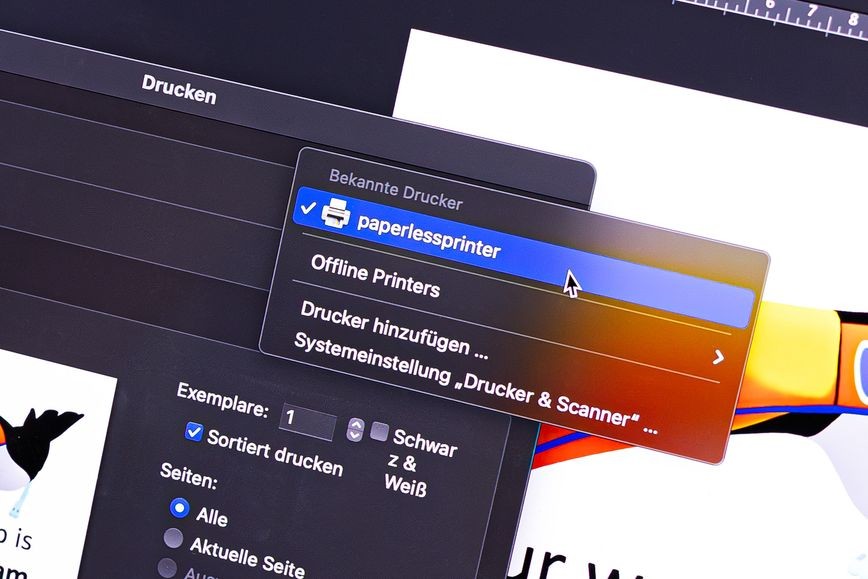 So sieht das ganze auf Mac aus
🪟 Paperless Printer sous Windows
Sous Windows, le Paperless Printer utilise le Microsoft IPP Class Driver. Vous n'avez donc pas besoin de télécharger un pilote spécifique.
Voici comment procéder :
- Ouvrez dans l'application paperlesspaper l'intégration d'imprimante pour l'écran souhaité.
- Copiez l'adresse d'imprimante affichée.
- Ouvrez sous Windows Paramètres → Bluetooth et appareils → Imprimantes et scanners.
- Sélectionnez Ajouter un appareil et ensuite l'option pour ajouter manuellement une imprimante IPP.
- Collez l'adresse complète de l'imprimante.
Ensuite, l'écran apparaît normalement dans vos dialogues d'impression. Vous pouvez alors imprimer directement dessus, par exemple depuis Word, le navigateur ou un lecteur PDF.
🐧 Paperless Printer sous Linux
Sous Linux, l'installation se fait via CUPS et IPP Everywhere. Selon la distribution, vous pouvez ajouter l'imprimante directement depuis les paramètres d'impression.
Sélectionnez là une imprimante réseau ou IPP et utilisez l'adresse d'imprimante fournie par l'application paperlesspaper.
Si vous préférez configurer depuis le terminal, la commande appropriée et d'autres détails techniques se trouvent dans notre dépôt open source sur GitHub.
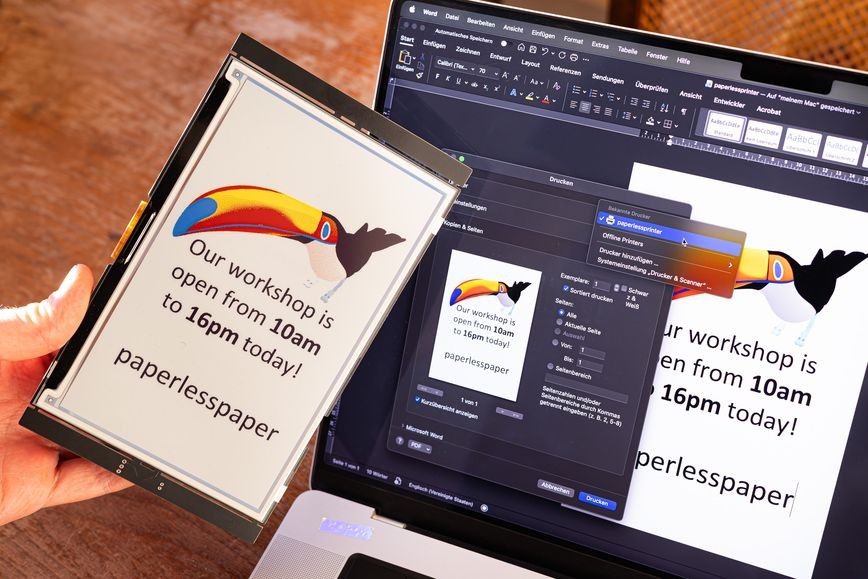 Das kann man damit machen.
Que pouvez-vous en faire ?
En gros, vous pouvez envoyer vers votre écran tout ce qui peut être imprimé sur une imprimante classique :
- Listes de courses
- Recettes
- Plannings journaliers et hebdomadaires
- Billets et informations de voyage
- Notes pour la famille ou les collègues
- Diapositives de présentation
- Documents et fichiers PDF
- Codes QR
Les formats correspondants pour l'OpenPaper 7 et pour l'Open Paper L peuvent également être sélectionnés dans la boîte de dialogue d'impression — avec marge normale ou sans marge.Open Paper L können im Druckdialog ausgewählt werden – jeweils mit normalem Rand oder randlos.
Un écran, plusieurs imprimantes
Si vous utilisez plusieurs écrans paperlesspaper, vous pouvez configurer une imprimante distincte pour chacun. Ainsi, vous pouvez imprimer directement sur l'encadrement du bureau, de la cuisine ou de la salle de réunion, par exemple.
L'adresse d'imprimante contient les identifiants d'accès pour l'écran concerné. Traitez-la donc comme un mot de passe et ne la publiez pas dans des captures d'écran ou des posts publics.
Imprimer, mais sans papier
Le principal avantage est que vous n'avez pas à modifier votre flux de travail. Vous cliquez toujours simplement sur Imprimer — sauf que cette fois le résultat n'atterrit pas sur une feuille de papier, mais sur votre écran E-Ink.
Le Paperless Printer est Open Source. Vous trouverez le code source, les détails techniques ainsi que des guides détaillés pour Windows, Linux et macOS en open source sur GitHub.
Amusez-vous bien à imprimer sans papier ! 💛