paperlessprinter nu ook voor Windows en Linux
Jullie paperlesspaper-display kan nu onder Windows, Linux en macOS als een gewone printer worden gebruikt.
Jullie paperlesspaper-display kan nu onder Windows, Linux en macOS als een gewone printer worden gebruikt.
Begin dit jaar hebben we de paperlessprinter gepresenteerd. Het idee erachter is simpel:
Afdrukopdracht → Afbeelding → E-Ink-display
In plaats van een document op papier af te drukken, wordt de eerste pagina omgezet in een afbeelding en direct naar jullie paperlesspaper-display gestuurd.
De installatie was tot nu toe vooral op macOS gericht. Inmiddels hebben we de Paperless Printer uitgebreid: hij werkt nu ook met Windows 11 en Linux.
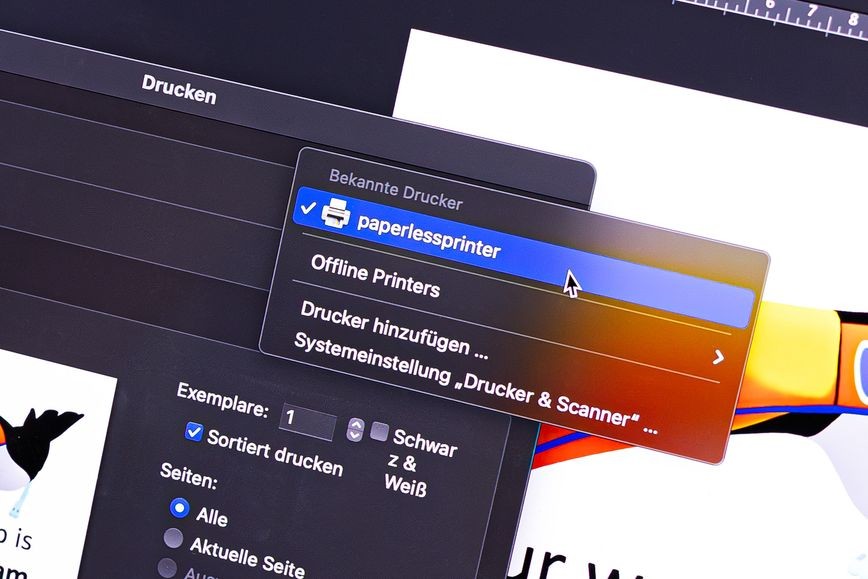 So sieht das ganze auf Mac aus
🪟 Paperless Printer onder Windows
Onder Windows gebruikt de Paperless Printer de reeds geïntegreerde Microsoft IPP Class Driver. Je hoeft dus geen eigen driver te downloaden.
Zo werkt de installatie:
- Open in de paperlesspaper-app de printerintegratie voor het gewenste display.
- Kopieer het daar weergegeven printeradres.
- Open onder Windows Instellingen → Bluetooth en apparaten → Printers en scanners.
- Kies Apparaat toevoegen en kies daarna de optie om handmatig een IPP-printer toe te voegen.
- Plak het volledige printeradres.
Daarna verschijnt het display gewoon in jullie afdrukdialoogvensters. Jullie kunnen dan bijvoorbeeld rechtstreeks vanuit Word, de browser of een pdf-programma erop afdrukken.
🐧 Paperless Printer onder Linux
Onder Linux werkt de installatie via CUPS und IPP Everywhere. Afhankelijk van de distributie kunnen jullie de printer direct via de printerinstellingen toevoegen.
Kies daar een netwerkprinter of IPP-printer en gebruik het printeradres uit de paperlesspaper-app.
Wie de installatie liever via de terminal doet, vindt het passende commando en meer technische details in onze Open-source-repository op GitHub.
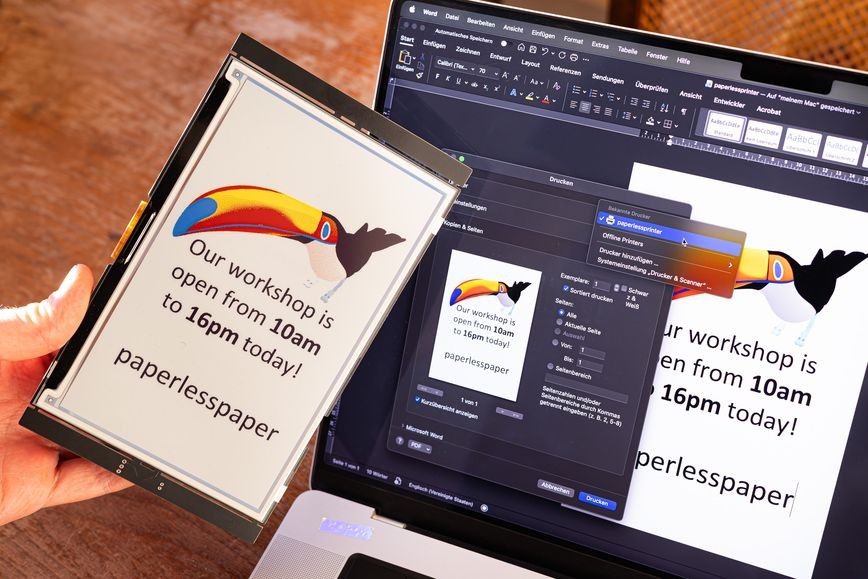 Das kann man damit machen.
Wat kun je ermee doen?
In principe kunnen jullie alles naar jullie display sturen wat ook op een gewone printer afgedrukt kan worden:
- Boodschappenlijstjes
- Recepten
- Dag- en weekplanningen
- Vervoersbewijzen en reisinformatie
- Opmerkingen voor familie of collega's
- Presentatie-dia's
- Documenten en pdf-bestanden
- QR-codes
Ook de geschikte formaten voor de OpenPaper 7 en de Open Paper L kunnen in het afdrukdialoog gekozen worden – telkens met normale rand of randloos.
Een display, meerdere printers
Als jullie meerdere paperlesspaper-displays gebruiken, kunnen jullie voor elk daarvan een eigen printer instellen. Zo kunnen jullie bijvoorbeeld rechtstreeks naar het frame op kantoor, in de keuken of in de vergaderruimte afdrukken.
Het printeradres bevat de toegangsgegevens voor het betreffende display. Behandel het daarom als een wachtwoord en publiceer het niet in screenshots of openbare berichten.
Afdrukken, maar dan zonder papier
Het grootste voordeel is dat jullie jullie gebruikelijke workflow niet hoeven te veranderen. Jullie klikken nog steeds gewoon op Afdrukken – alleen komt het resultaat deze keer niet op een vel papier terecht, maar op jullie E-Ink-display.
De Paperless Printer is open source. De broncode, technische achtergronden en uitgebreide handleidingen voor Windows, Linux en macOS vinden jullie open source op GitHub.
Veel plezier met afdrukken zonder papier! 💛